
Créer un dépôt peut sembler très technique et être un obstacle à l'entrée, mais c'est en fait assez facile si vous suivez ces étapes.
Il existe différents sites qui peuvent vous aider à héberger et à configurer un dépôt, mais l'un des plus populaires est GitHub, que nous utiliserons pour cet exemple.
Étape 1
Tout d'abord, rendez-vous sur le site web de GitHub ici.
Étape 2
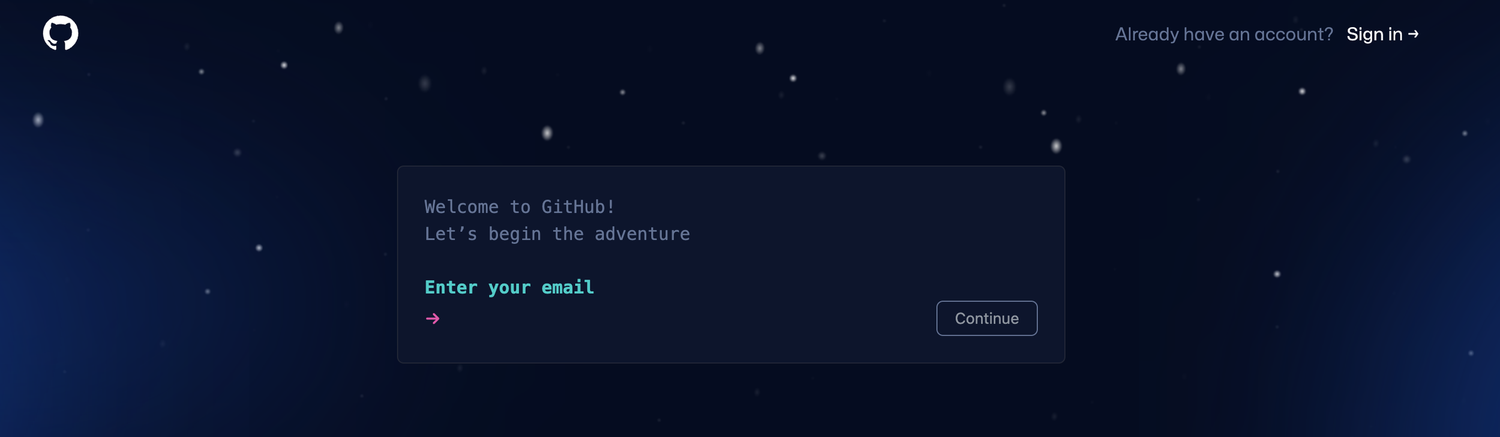
Cela vous amènera à cette page :
Entrez votre adresse e-mail, créez un mot de passe sécurisé, un nom d'utilisateur (public) que vous souhaitez associer au compte, et cliquez sur "Create Account".
Étape 3
Vérifiez votre e-mail et utilisez le code de vérification.
Étape 4
Entrez quelques informations de personnalisation (ou passez cette étape).
Étape 5
Bienvenue sur votre page GitHub !

Étape 6
En haut à gauche, vous pouvez voir le bouton "Create Repository". Cliquez dessus pour créer un nouveau dépôt.
Étape 7
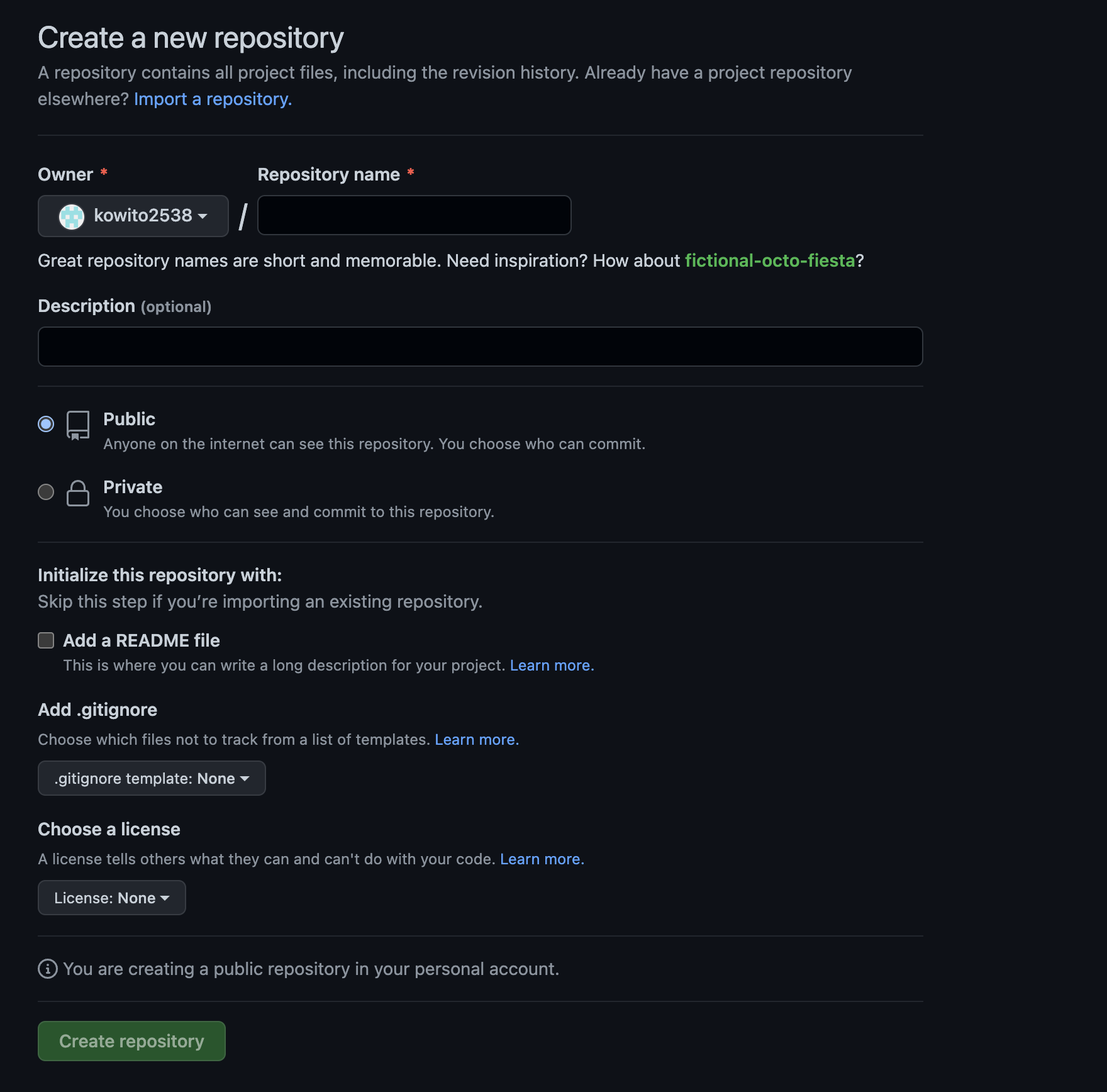
Définissez un nom pour votre dépôt (comme Frosty_Friday).
Incluez une description et décidez si vous voulez que ce soit un dépôt privé ou public (Les dépôts publics peuvent être vus par tout le monde, les privés sont pour ceux que vous invitez. Pour publier dans un dépôt (commit), vous devez toujours être invité).
Si vous êtes satisfait des informations, cliquez simplement sur "Create repository" et vous serez prêt à commencer !
J'ai créé mon GitHub, et maintenant ?
Vous avez plusieurs options parmi lesquelles choisir.
Vous pouvez soit utiliser un programme pour gérer votre dépôt (comme GitHub Desktop), utiliser un IDE qui peut se connecter directement pour que vous puissiez coder et committer en même temps (comme VS Code, un guide pour lequel vous pouvez trouver ici), ou simplement utiliser le site GitHub pour ajouter de nouveaux fichiers.
Pour utiliser la dernière option, cliquez simplement sur "Add File".

Et sélectionnez "Create new file".
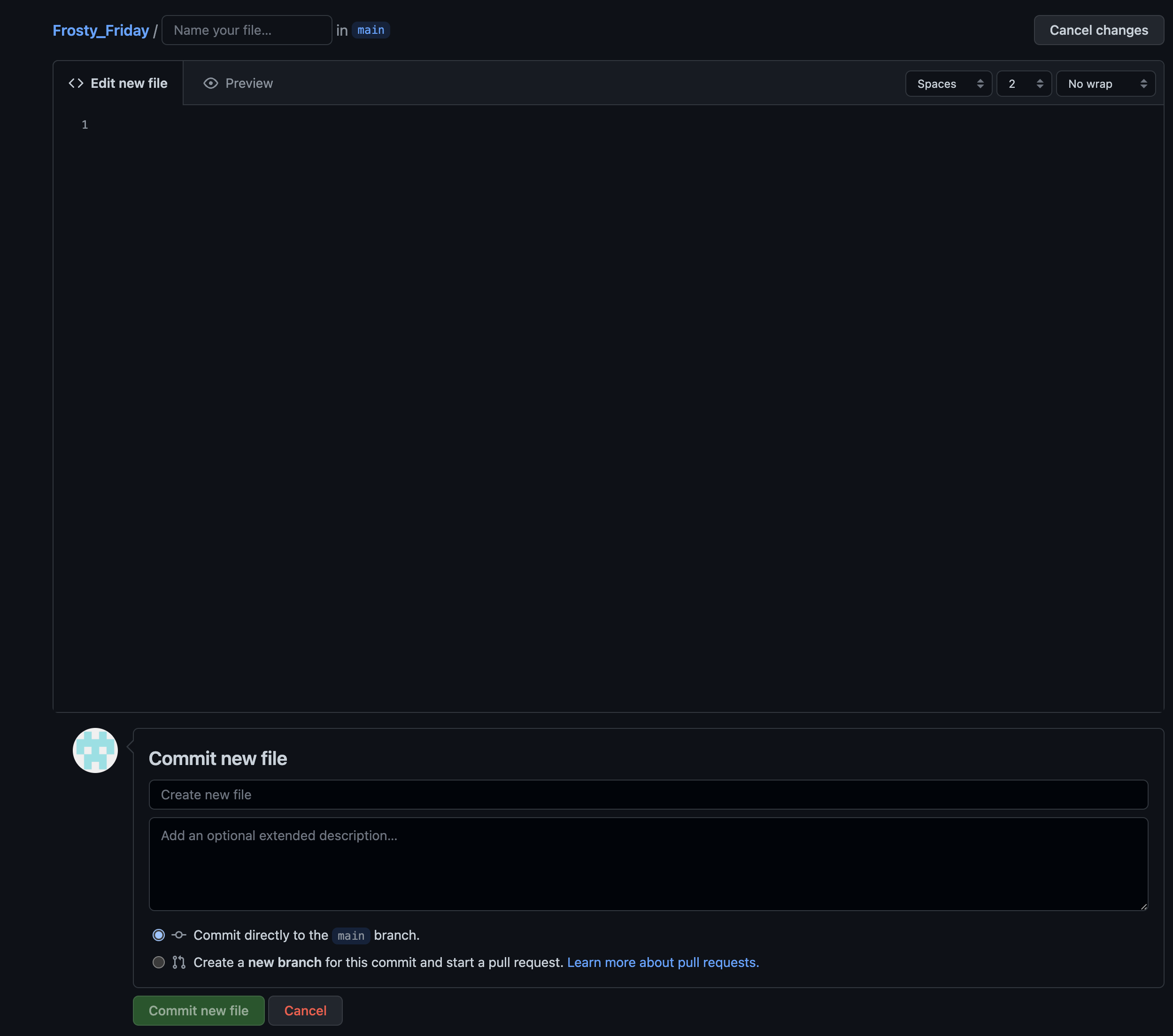
Ajoutez le code que vous souhaitez partager et nommez le fichier en haut (Astuce : vous voulez mettre vos fichiers dans des dossiers ? Il vous suffit d'ajouter nomdudossier/nomdufichier au lieu d'un simple nom de fichier).
Appuyez sur "Commit new file" et vous avez terminé ! 🙂